安装或更新 Java
安装 Java 是使用或开发 Paper 和 Velocity 插件的关键第一步。 本指南将为您介绍大多数主要平台上推荐的安装步骤。
有一些 Java 的 headless 变体,它们的包名通常带有 -headless 后缀。
这些变体缺少 Paper 所需的依赖项。因此,不建议使用它们。
本指南主要介绍 Amazon 的 Corretto OpenJDK 发行版。这是因为它在大多数平台上提供了 最好的安装体验。然而,Corretto 并不是唯一可选的 OpenJDK 供应商。 还有许多替代选择,如 Eclipse Adoptium、 Microsoft 和 Azul Zulu。请注意,虽然 Oracle 分发的 JDK 在功能上是相同的,但由于其安装程序极不友好且之前的许可证政策不友好,因此不推荐使用。
Linux
Ubuntu/Debian
在基于 Debian 的 Linux 发行版上安装 Java 21 非常简单。首先,确保您的系统有 所有成功安装 Java 所需的工具。
sudo apt-get update && sudo apt-get upgrade
sudo apt-get install ca-certificates apt-transport-https gnupg wget
其次,导入 Amazon Corretto 公钥和 apt 仓库。
wget -O - https://apt.corretto.aws/corretto.key | sudo gpg --dearmor -o /usr/share/keyrings/corretto-keyring.gpg && \
echo "deb [signed-by=/usr/share/keyrings/corretto-keyring.gpg] https://apt.corretto.aws stable main" | sudo tee /etc/apt/sources.list.d/corretto.list
然后,使用以下命令安装 Java 21 和其他依赖项:
sudo apt-get update
sudo apt-get install -y java-21-amazon-corretto-jdk libxi6 libxtst6 libxrender1
继续验证您的安装。
基于 RPM 的系统
要在 CentOS、RHEL、Fedora、openSUSE、SLES 或任何其他基于 RPM 的 Linux 发行版上安装 Java 21,请根据您的包管理器执行以下命令。完成后, 继续验证您的安装。
DNF
DNF 用于 Fedora、CentOS/RHEL 7+ 及相关发行版。
sudo rpm --import https://yum.corretto.aws/corretto.key
sudo curl -Lo /etc/yum.repos.d/corretto.repo https://yum.corretto.aws/corretto.repo
sudo dnf -y install java-21-amazon-corretto-devel
Zypper
Zypper 用于 openSUSE、SLE 及相关发行版。
由于不能直接用 Zypper 导入 YUM 软件库,因此暂时以系统官方所提供软件源的软件作为演示。
sudo zypper in java-21-openjdk
YUM
YUM 用于较旧版本的 CentOS/RHEL 和非常旧的 Fedora 版本。
sudo rpm --import https://yum.corretto.aws/corretto.key
sudo curl -Lo /etc/yum.repos.d/corretto.repo https://yum.corretto.aws/corretto.repo
sudo yum -y install java-21-amazon-corretto-devel
Windows 10 和 11
如果您使用的是 Windows 10 或 11,安装 Java 就像安装任何其他程序一样。从 他们的网站 下载 Amazon Corretto 安装程序。
运行安装程序后,可以安全地一直点击"下一步"完成整个过程。不会安装任何额外的 广告软件或工具栏,所有必需的功能都已默认启用。
现在,打开命令提示符并继续验证您的安装。
macOS/OS X
如果您使用的是 macOS,管理 Java 安装的最佳方式是使用一个名为 Homebrew 的工具。按照他们主页上的说明进行安装。然后,在您的 终端中运行以下命令:
brew install openjdk@21
此命令完成后,继续验证您的安装。
Pterodactyl
在低于 1.2.0 版本的 Pterodactyl 上,需要管理员账户才能更改 Java
版本。这些说明将不适用。
如果您使用了错误的 Java 版本启动 Paper 服务器,Pterodactyl 将自动 提示您更新,如下所示:
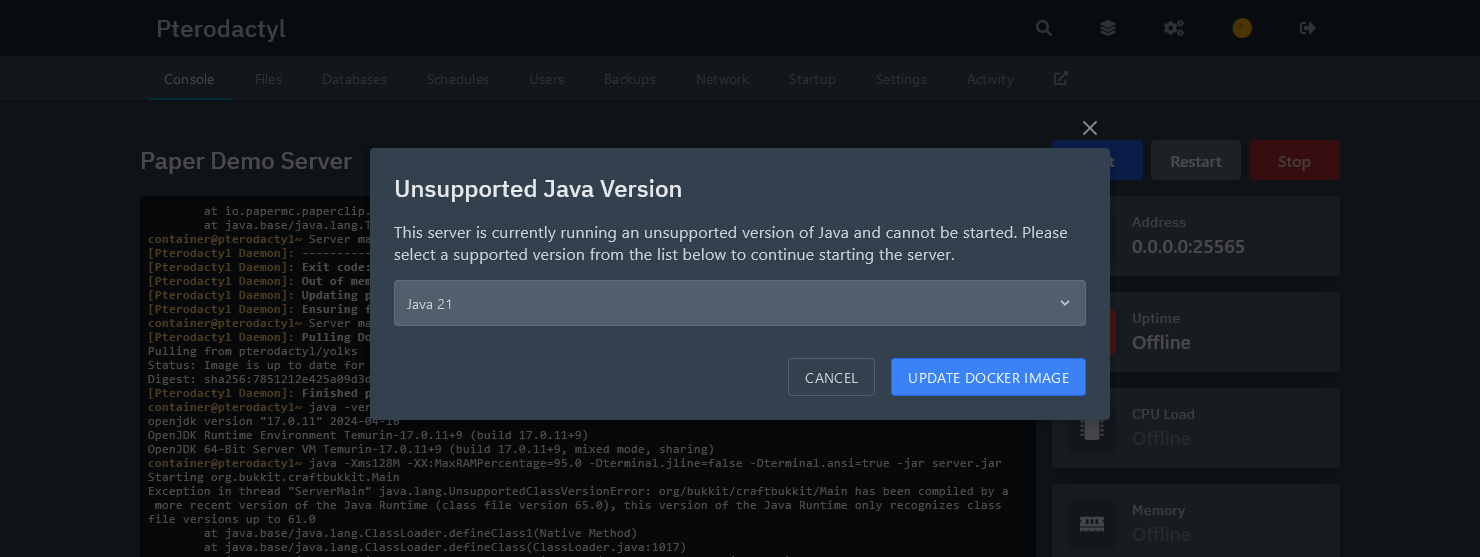
如果您没有看到这个提示,可以手动更改 Java 版本。导航到服务器的
"Startup"(启动)选项卡,从"Docker Image"(Docker 镜像)
下拉菜单中选择 Java 21,如下图所示。

如果您在下拉菜单中没有看到 Java 21,需要管理员账户来更新 Paper egg。
验证安装部分不适用于 Pterodactyl。
验证安装
现在您已经安装了 Java 21,在终端中运行此命令以确保安装过程 成功。
java -version
输出应该类似于这样。需要注意的重要部分是它以 openjdk 21 开头,
并且在最后一行包含 64-Bit。如果您得到的输出类似于
java: command not found,请尝试创建一个新的终端会话。
openjdk version "21" 2023-09-19 LTS
OpenJDK Runtime Environment Corretto-21.0.0.35.1 (build 21+35-LTS)
OpenJDK 64-Bit Server VM Corretto-21.0.0.35.1 (build 21+35-LTS, mixed mode, sharing)
如果您的安装失败了,请不要犹豫,在我们的 Discord 的
#paper-help 频道寻求支持。