创建你的第一个插件
为 Velocity 创建插件非常简单。本节将教你如何设置你的 IDE、插件标识符,并为你介绍 Velocity API 的基础知识。
在继续之前...
你需要熟练掌握 Java 编程语言。如果你还不会 Java,我们强烈建议你在继续之前先学习一些基础的 Java 知识。
设置你的环境
你需要 JDK 和一个 IDE。如果你没有 IDE,推荐使用 IntelliJ IDEA。
在你的 IDE 中创建项目
- 打开你的 IDE
- 点击
创建新项目或类似选项 - 选择
Gradle或Maven - 确保你的 Project JDK 是 Java 17 或更高版本
- 完成对话框并打开项目。
现在我们已经创建了项目,我们需要配置我们的构建系统。
我知道怎么做。给我需要的东西!
Maven 仓库
| 名称 | URL |
|---|---|
papermc | https://repo.papermc.io/repository/maven-public/ |
依赖
| Group ID | Artifact ID | Version |
|---|---|---|
com.velocitypowered | velocity-api |
Javadocs
Javadocs 可在 jd.papermc.io 获取。
设置你的构建系统
在继续之前,你需要设置一个构建系统。虽然可以不使用构建系统编写 Velocity 插件, 但有一个构建系统会让你的生活轻松很多。
如何设置构建系统超出了本页面的范围,但你可以查看你的构建系统的文档 (Gradle 或 Maven)以获取帮助。
设置依赖
- Maven POM
- Gradle Kotlin DSL
- Gradle Groovy DSL
使用 Minecraft Development IntelliJ 插件
或者,你可以使用 Minecraft Development IntelliJ 插件 来创建新项目。要做到这一点,你需要先安装该插件。
本教程仅适用于 IntelliJ IDEA。如果你使用其他 IDE,请按照上面描述的手动项目设置指南进行操作。
安装 Minecraft Development 插件
首先你需要安装 Minecraft Development 插件。
你可以通过转到 File > Settings > Plugins 并在 Marketplace 部分搜索 Minecraft Development 来完成此操作。
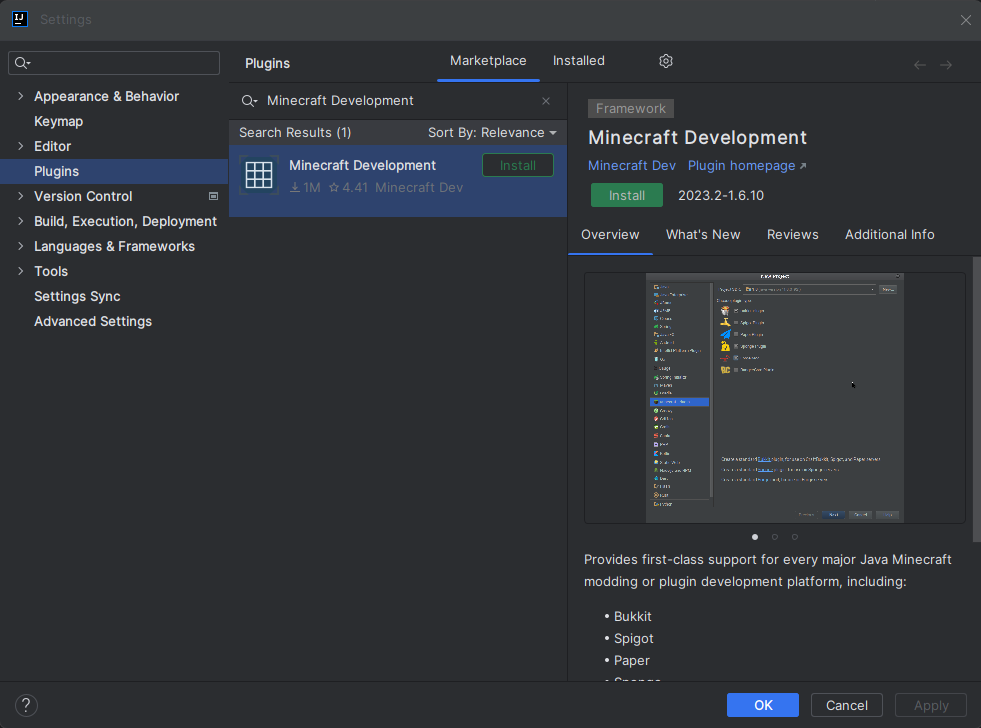
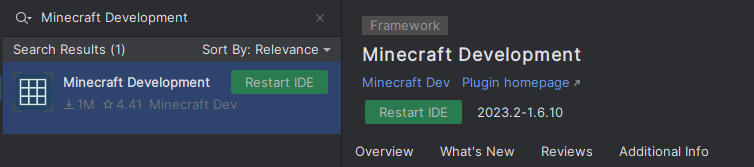
安装插件后,你需要重启 IntelliJ。
要做到这一点,你可以点击安装插件后出现的 Restart IDE 按钮。
创建新项目
现在你已经安装了插件,你可以通过转到 File > New > Project... 并从选项列表中选择 Minecraft 来创建新项目。
设置 Velocity 项目

你将被要求提供一些关于你的项目的信息。
| 字段 | 说明 |
|---|---|
| Name | 你的项目名称。 |
| Location | 你的项目位置。这是项目文件将被存储的位置。 |
| Platform Type | 你要开发的平台类型。应该选择 Plugin。 |
| Platform | 你要开发的平台。应该选择 Velocity。 |
| Velocity Version | 你要开发的 Velocity 版本。 |
| Plugin Id | 你的插件 ID。 |
| Plugin Name | 你的插件名称。 |
| Main Class | 你的插件的主类。这个类应该有 @Plugin 注解。 |
| Optional Setting | 在这里你可以定义作者、网站、描述等内容。这些是可选的,插件工作不需要这些。 |
| Build System | 你想使用的构建系统。Paper 推荐使用 Gradle,但如果你喜欢也可以使用 Maven。 |
| Group ID | 你的项目的组 ID。这用于 Maven 和 Gradle。通常是你的域名反转。如果你不知道应该填什么,可以使用类似 io.github.<你的名字> 的格式,或者如果你没有 GitHub,也可以直接使用 me.<你的名字>。 |
| Artifact ID | 你的项目的构件 ID。这用于 Maven 和 Gradle。通常是你的项目名称。通常与 Name 字段相同。 |
| Version | 你的项目版本。这用于 Maven 和 Gradle。通常是 1.0-SNAPSHOT,现在并不重要。 |
| JDK | 你想使用的 JDK。可以是 Java 17 及以上的任何版本。 |
现在你可以点击 Create 按钮,IntelliJ 将为你创建项目。
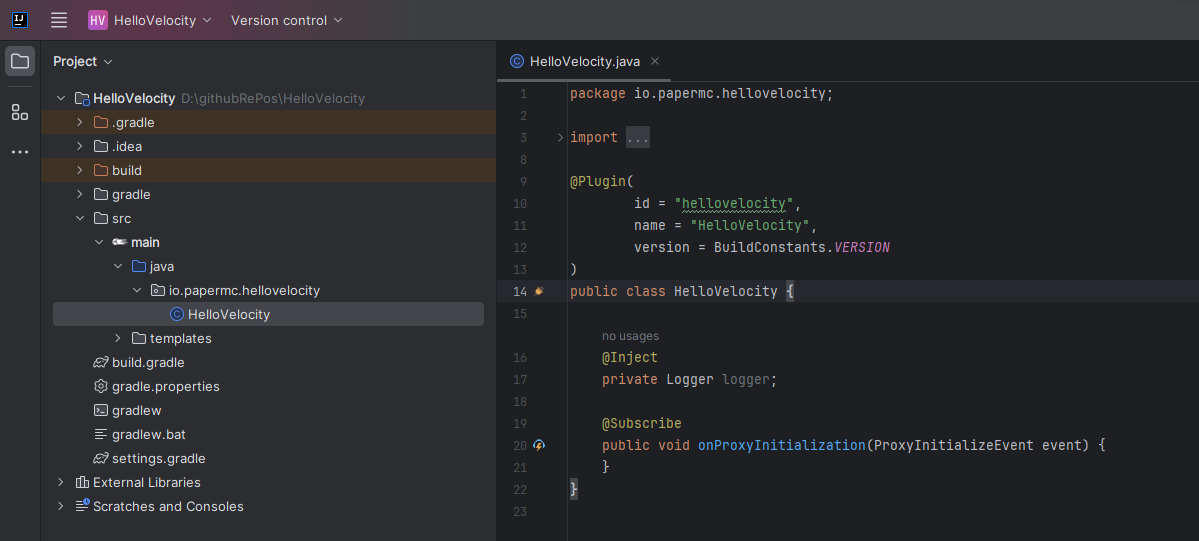
如果一切顺利,你应该看到类似这样的内容:
结论
现在你应该已经设置好了一个带有 Velocity 依赖的项目。 你剩下要做的就是编译你的插件并在 Velocity 服务器上运行它。
如果你想简化插件测试过程,你可以使用 Run-Task Gradle 插件。 它会自动下载一个 Velocity 服务器并为你运行它。
如果你使用 IntelliJ,你可以使用 IDE 右上角的 Gradle GUI Build 菜单来编译你的插件。
你的插件的输出 JAR 将在 build/libs 目录中。